|
<送受信設定>
メールソフトの送受信設定について、代表的なメールソフトとして「Outlook Express」でご説明いたします。
他のメールソフトでも青文字のアカウント情報を参照していただければ、基本的に同じように設定していただけます。
※リアルフォルトトレラント・セカンダリメールサーバをご利用の場合は、別途ご案内いたしております。ご不明の場合は、サポート担当へお気軽にお問い合わせください。
|
1.Outlookの起動
Outlookを起動します。
ツールバーの [ツール] - [アカウント] をクリックします。 |
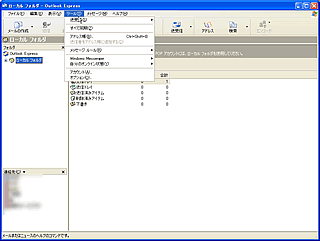
メイン画面 |
|
2.アカウント設定
アカウント設定画面が表示されます。
[すべて] [メール] [ニュース]
[ディレクトリサービス] と4つのタブがあります。
[メール] を選ぶと右図になりますので、画面右の <追加>
をクリックし、" メール "を選んで下さい。 |
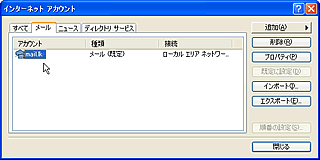
アカウント設定画面
|
|
3.メールアドレス設定
表示名は何でも構いません。
通常は設定するメールアドレスを記述する事が多いようです。
入力したら [次へ(N)>] をクリックして下さい。 |
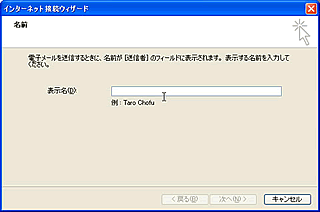 |
|
設定するメールアドレスを入力します。
通常は"アカウント名@ドメイン名"になります。
例:アカウント名が"webmaster"、ドメイン名が"nantoka.com"の場合、
メールアドレス:webmaster@nantoka.com
となります。
入力したら [次へ(N)>] をクリックして下さい。 |
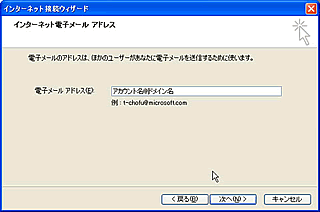 |
|
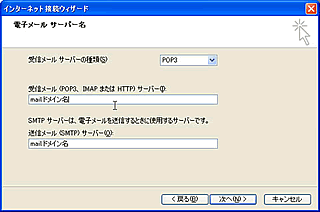
メールサーバを指定します。
受信メール(POP3、IMAPまたはHTTP)サーバ/送信メール(SMTP)サーバ
は次のように設定してください。
例:ドメイン名が"nantoka.com"の場合
受信メールサーバ/POPサーバ:pop.nantoka.com
送信メールサーバ/SMTPサーバ:mail.nantoka.com
送信認証方法:POP-Before-SMTP
(特にメールソフトで設定不要で送信前に受信処理するのみ送信可)
入力しましたら [次へ(N)>] をクリックして下さい。
|
 |
|
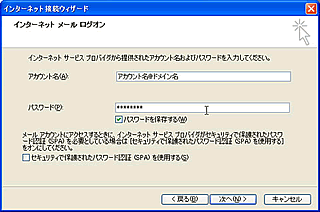
アカウント名とパスワードを入力します。
注意!!
アカウント名は、メールアドレス追加時に指定したアカウント名と、その後ろに"@ドメイン名"を付加したものにして下さい。
例:上記の例であれば
アカウント名:webmaster@nantoka.com
パスワード:メールアドレス作成時に入力したパスワード
入力しましたら [次へ(N)>] をクリックして下さい。
※送信サーバでは通常の25番と587番ポート両方ご利用可です。ご利用の接続プロバイダで25番ポートブロックが行われた場合、送信ポートを587番のサブミッションポートに変更していただくだけで、上記POP-Before-SMTPにて送信可能となります。
SSLは無し※です。
|
 |
さらに、別のデータセンターにおける別の通信キャリア回線での送信サーバをSMTP認証にてご利用いただけます。ビジネス向けパワーユーザー向けのサービスとして、送信サーバも2台構成となっております。プレミアホスティングご契約のすべてのクラスのユーザーに、いつでも100%送信を可能としています。一つのアカウントでsmtp.nantoka.comをメイン、mail.nantoka.comをセカンダリの送信サーバにメールソフトで設定して運用されることを推奨しています。
受信メールサーバ/POPサーバ:pop.nantoka.com
送信メールサーバ/SMTPサーバ:smtp.nantoka.com
送信認証方法:SMTP認証(各種認証方式対応・CRAM-MD5推奨)
送信認証アカウント名:受信用POPアカウントと同じ
送信認証パスワード:受信用POPアカウントと同じ
送信ポート:587番(サブミッションポート推奨)・25番(従来の送信ポートも利用可)
SSL:無し※
※SSLは非対応となっております。ウェブアクセスのようにユーザーのパソコンとウェブサーバの間でアクセスが完結する場合は暗号化は意味がありますが、メールの場合は、送信者のパソコンから送信サーバまでがSSL対応で暗号化されても、送信サーバから外部の受信サーバとの間ではオープンで暗号化されません。
メールソフトのSSL対応は、インターネット全般でセキュリティを高めることができない状況となっています。
現在のインターネットメールは、全体でSSLを義務化されていないため、手紙ではなくハガキ程度のセキュリティともいわれます。一般的に暗号化を希望する方はPGPメールをご利用になっておられます。
PGPメールはこ難しく感じられる人も少なくありませんが、メールのセキュリティを全体で向上するためには、SSLがメールサーバ全体のプロトコルで義務化されるのを待たざるを得ないといわれます。
プレミアホスティングで提供しておりますウェブメールは、ユーザーのパソコンからメールサーバまでの間をSSLによる暗号化をご利用可となっております。
同じドメイン名を使うユーザー間で、プレミアホスティングのメールサーバであれば、送信も受信もSSLで閉じた経路となり、セキュリティを高めたSSLによる送受信を実現できます。
メールも添付ファイルも、SSLによる暗号化をフルに活用した非常にセキュリティの高い送受信が、しかも非常に簡単に運用可能となります。
|








